
眠るシーラカンスと水底のプログラマー
Winodws Phone, Windows, EC-CUBEの情報を発信しますWindows AzureのWebサイトでSQL Serverに接続する簡単なサンプルを所望されたので紹介します。
条件は以下(多分)
・Webサイトを作成する(MVCとか凝ったのじゃなくてシンプルなのがいい!!)
・Azure上の既存のSQLデータベースに接続する
・SQLデータベースへの接続はWebサイトからだけでいい(でも、ローカルからも繋げないと開発大変そうなのでローカルからつなぐ方法も調べてあげようじゃないか)
1.Webサイトの作成
まずはWebサイトを作成します。
Azureポータルの左ナビからWebサイトを選択して、画面左下の「新規」ボタンをクリック。

DBは既存のSQLデータベースへ接続するので今回は作成しません。
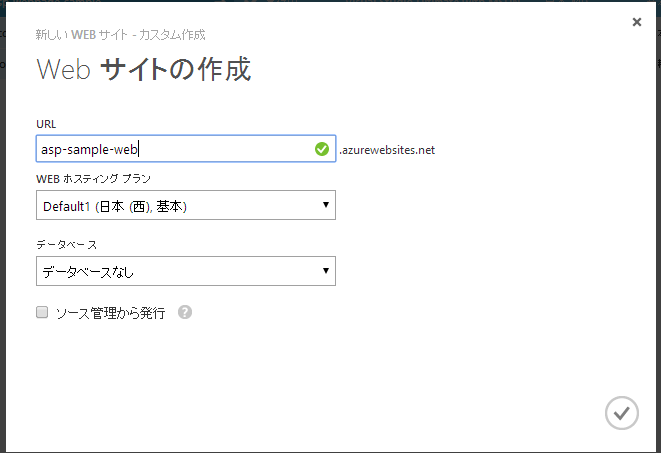
2.データベースへの接続
この時点では、SQLデータベースは作成していませんので、既存のSQLデータベースにリンクすることにしましょう。
作成したWebサイトを選択して「リンク済みリソース」をクリックします。
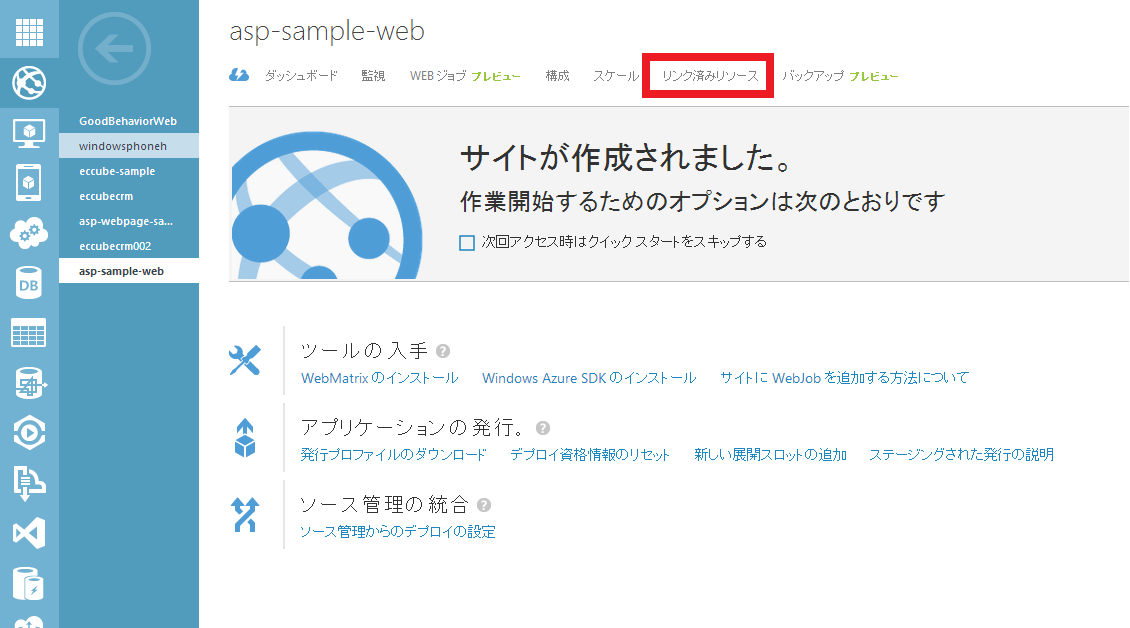
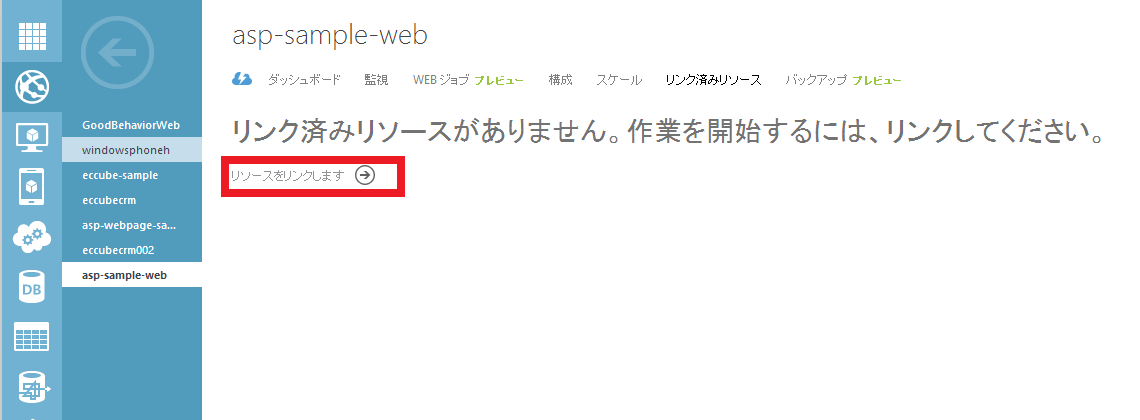
リンク済みのリソースは無いので一覧には何も表示されません。
リンクするために、「リソースをリンクします」をクリックします。
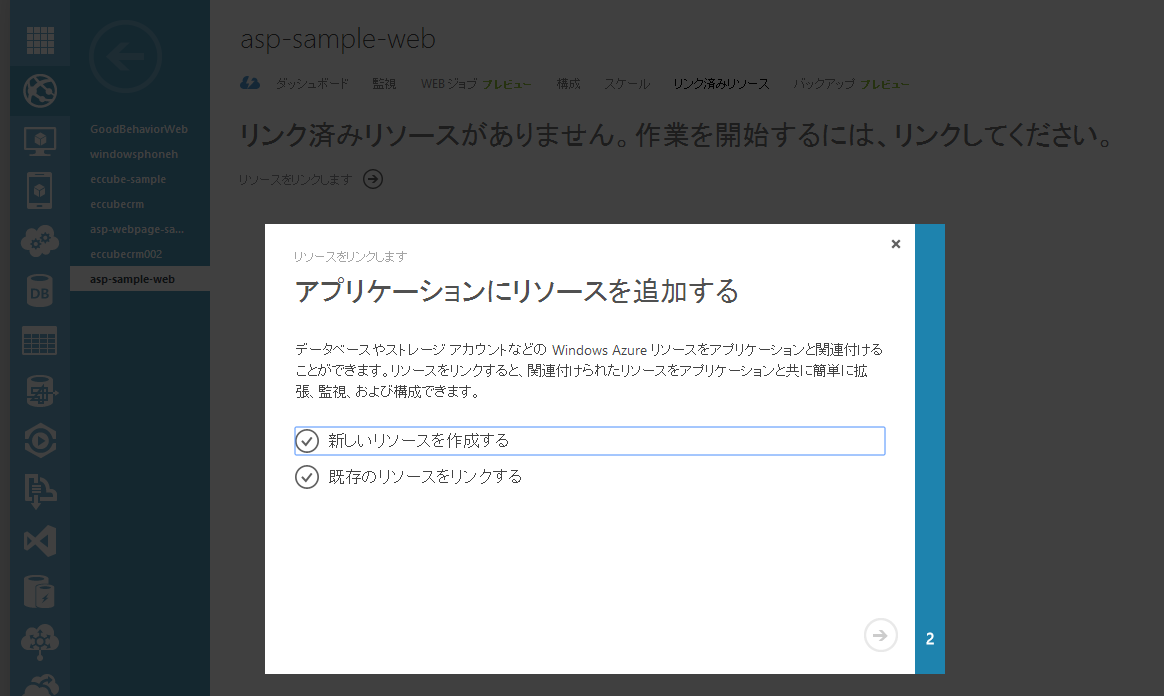
「既存のリソースをリンクスする」をクリックします。
「SQLデータベース」をクリックします。

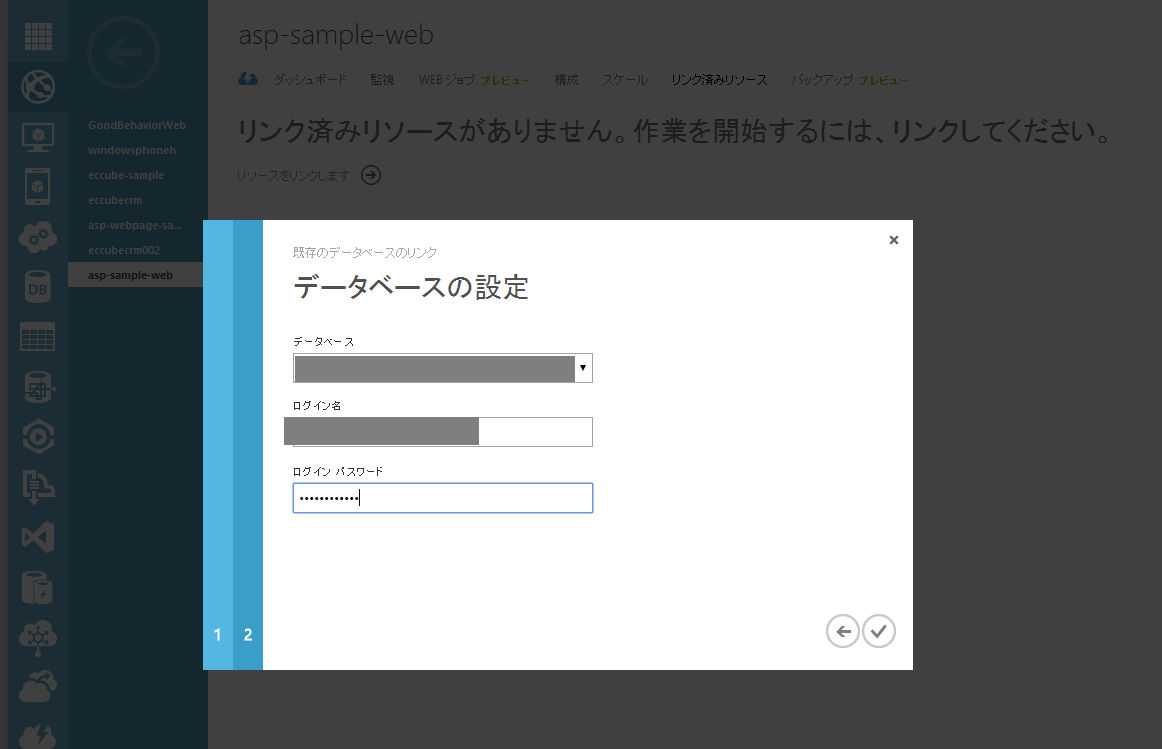
既存のデータベースを選択してID、パスワードを入力します。
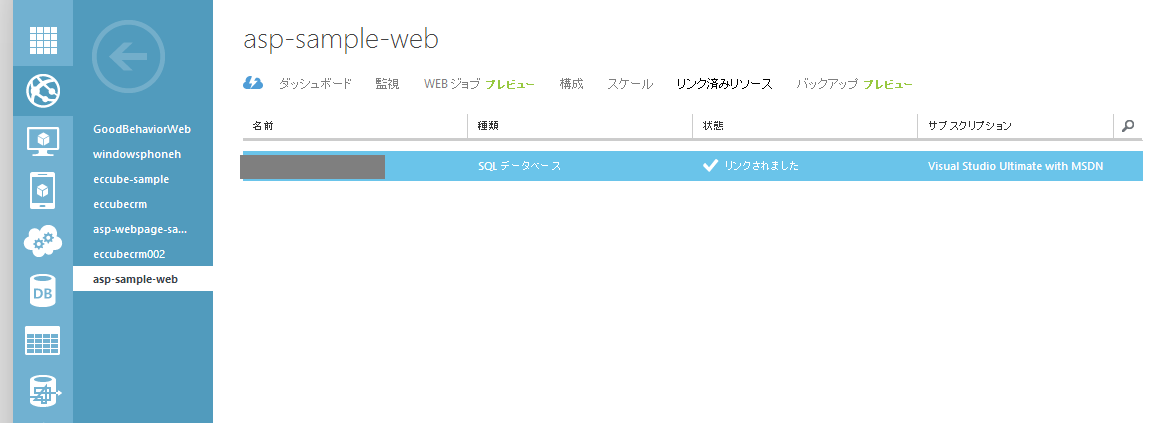
追加が完了すると、下の画像のように一覧に表示されます。
(自動で表示されない場合はリロードすると表示されていることがあります。)
3.接続IPの許可
WebサイトとSQLデータベースはリンクされましたが、ローカル環境で開発するためにSQLデータベースへのファイアーウォール設定を行います。
ポータルの左ナビのSQLデータベースを選択して、今回利用するデータベースをクリックします。
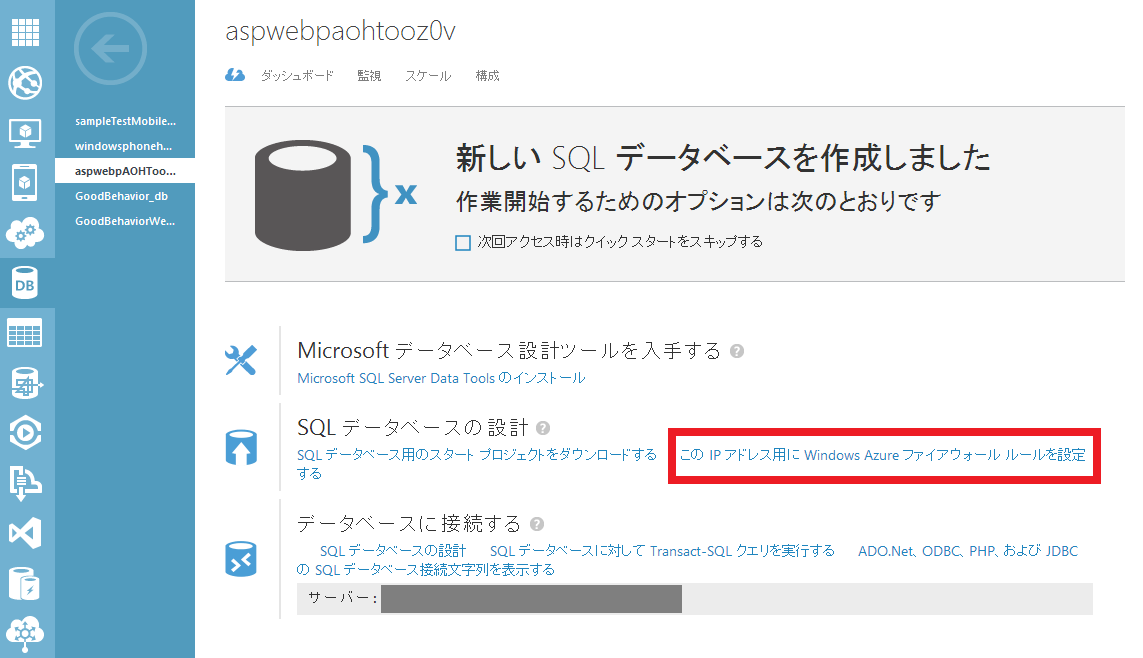
「このIPアドレス用にWindows Azureファイアーウォールを設定」をクリック。
画面下部に確認のダイアログが表示されるので「はい」をクリックします。

これで接続許可がされました。
4.WebMatrixでチェックアウト
作成されたWebサイトに戻り、画面下部のWebMatrixボタンをクリックします。
(WebMatrixがインストールされていない場合は、インストールが始まりますがここでは、すでにインストール済みとします)

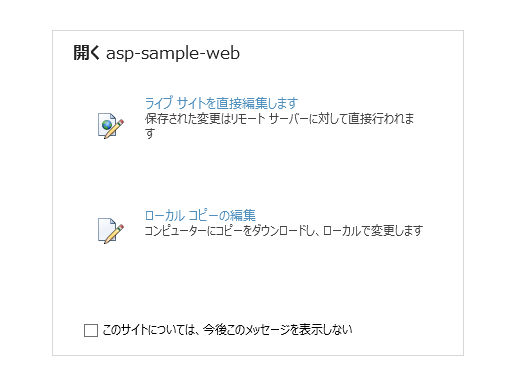
WebMatrixが起動し、どのような形で編集するかを尋ねられます。
「ローカルコピーの編集」をクリックします。
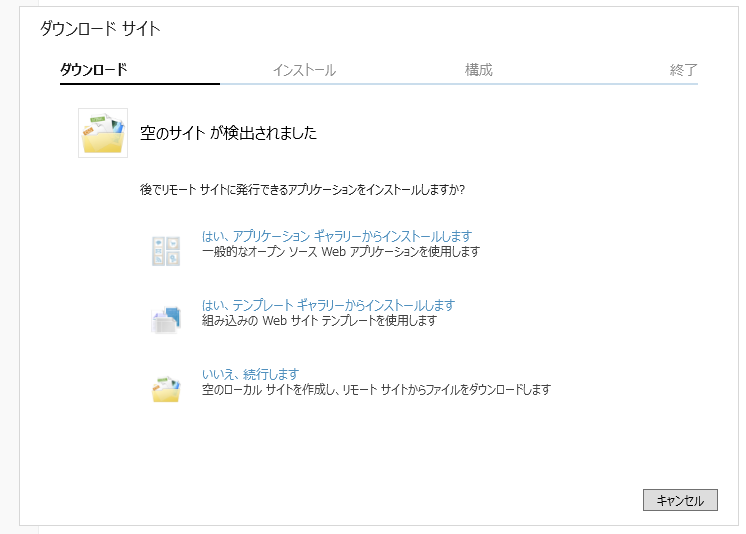
この時点でアプリケーションを作成してしまいます。
「はい、テンプレートギャラリーからインストールします」をクリックします。
「MVCとか使わないでシンプルな構成」というリクエストなので、
空のサイトを選択します。
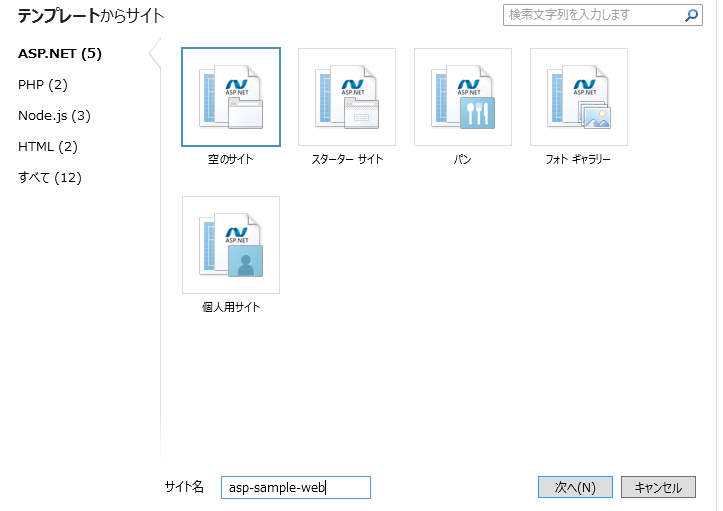
WebMatrixでは編集せずに速やかにVisual Studioへ移行します。
「Visual Studio」をクリックします。

5.VSで編集
データベースへの接続を追加します。
もう一度Azureポータルに戻り、
Webサイトを選択。「構成」をクリックして、画面下部の「接続文字列」項目までスクロールします。
「接続文字列の表示」をクリックします。
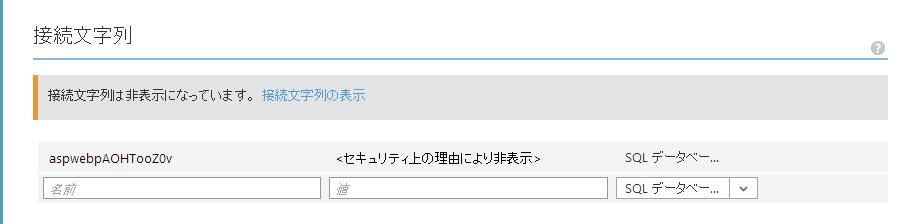
表示された値をコピーしておきます。
Visual Studioに戻ってWeb.configファイルに以下の接続設定を追加します。
    <connectionStrings>
        <add
            name="ConnectionString"
            connectionString="{先ほどコピーした接続文字列}"
            providerName="System.Data.SqlClient"
        />
    </connectionStrings>
何も編集していないWeb.configに記載した場合以下のようになります。
<?xml version="1.0" encoding="utf-8"?>

<configuration>
  <system.web>
    <compilation debug="true" targetFramework="4.0" />
  </system.web>
  <connectionStrings>
    <add
        name="ConnectionString"
        connectionString="{接続文字列}"
        providerName="System.Data.SqlClient"
        />
  </connectionStrings>
</configuration>
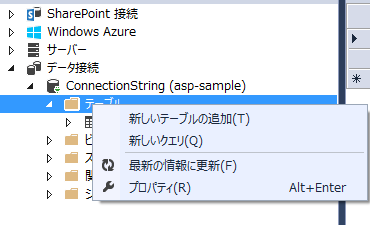
この状態でサーバーエクスプローラーを表示すると以下のようにデータ接続が追加されているのが確認できます。
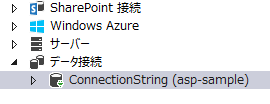
まだ何もテーブルなどが無いDBであればここでテーブルの作成やデータのインサートが行えます。
ここでは、sampledbというテーブルを作成し、そこのnameとdescriptionという2つのカラムをもたせたという想定で進めます。
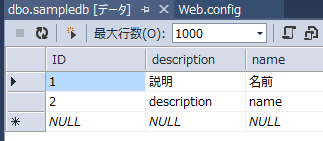
テーブルには2行のデータが入っていることとします。
6.データを取得する
この状態でサクッとDBに接続してデータを取り出します。
ダイナミックな変数で受け取っていたり、C#の恩恵があまり感じられないコードですが、そこはサンプルとして簡便さを重視したということで・・・(ちゃんとした書き方も後で紹介します)
Default.cshtmlを以下のように書き換えます。
@{
    var db = Database.Open("ConnectionString");
    var query = db.Query("SELECT name, description FROM sampledb");
}

<!DOCTYPE html>

<html lang="ja">
    <head>
<meta http-equiv="Content-Type" content="text/html; charset=utf-8"/>
        <meta charset="utf-8" />
        <title>マイ サイトのタイトル</title>
        <link href="~/favicon.ico" rel="shortcut icon" type="image/x-icon" />
    </head>
    <body>
        <table>
            <tr>
                <th>Name</th>
                <th>Description</th>
            </tr>
            @foreach (var row in query)
            {
                <tr>
                    <td>@row.name</td>
                    <td>@row.description</td>
                </tr>
            }
        </table>
    </body>
</html>
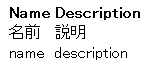
実行するとDBの結果がデーブルに書きだされます。
もちろん、ブレークポイントも使えます。


Please give us your valuable comment